목차
- JAVA 설치
- 환경 변수 설정
- JDK 설치 및 환경 변수 테스트
- IDE - Eclipse 설치
- 프로젝트 생성 및 java 파일 생성
1. JAVA 설치
1-1. JDK 17 다운로드 및 설치
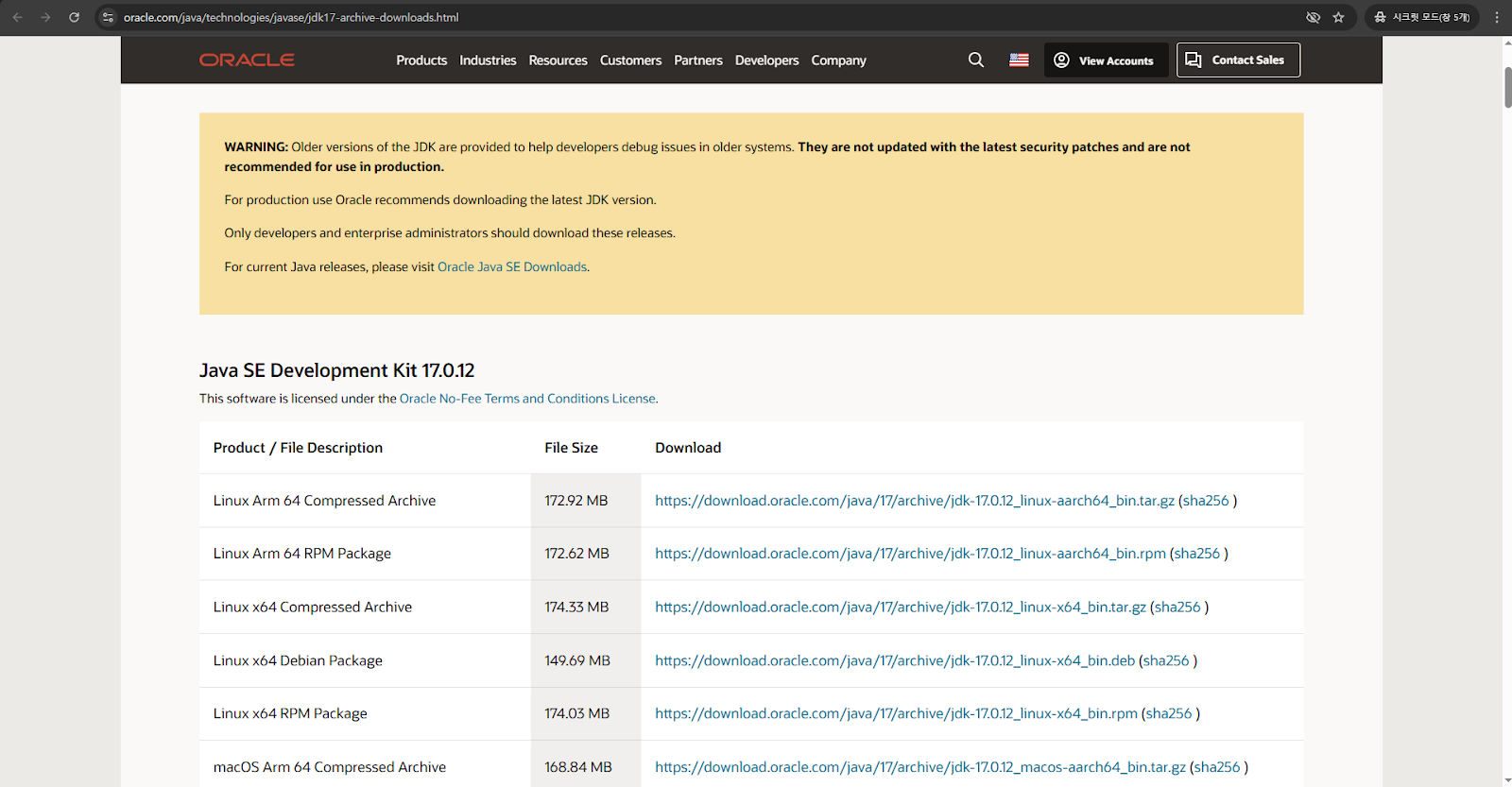
Java Archive Downloads - Java SE 17.0.12 and earlier
JDK를 왜 다운로드 받으며, 그게 뭔가요?
- JRE = JVM + 표준 클래스 라이브러리 = 일반 사용자용
- JDK = JRE + 개발에 필요한 도구 = 개발자용
⇒ 저희의 목표는 개발자용이 필요하기 때문에, JDK를 설치해야합니다.
이미지를 보니까, Linux, maxOS가 있고, Arm, x64가 있어요!!
- Windows, Linux, macOS는 운영체제에 해당합니다.
- x86, x64는 CPU의 hz에 따라 용도가 다릅니다.
- x86은 32비트를 의미합니다.
- x64는 64비트를 의미합니다.
Arm은 뭔가요?
- 모바일, 태블릿 같은 곳에 쓰이는 CPU 아키텍처입니다.
- 저전력·고효율 설계로 배터리 성능과 발열 관리에 강점이 있습니다.
Keyword (추후 notion페이지로 연결할겁니다.)
- JDK
- JRE
- JVM
- 운영체제 (Windows, Linux, macOS)
- CPU 아키텍처 (x86, x64, Arm)
- 모바일 / 태블릿
2. 환경 변수 설정
2-1. 환경 변수에 들어가기
2-1-1. 윈도우 10이라면?

2-1-2. 실행창(단축키) 이용
1. Win + R → sysdm.cpl
2. 고급 클릭
3. 환경 변수 클릭
2-2. JDK 세팅
2-2-1. 사용자 변수에 JAVA_HOME를 추가
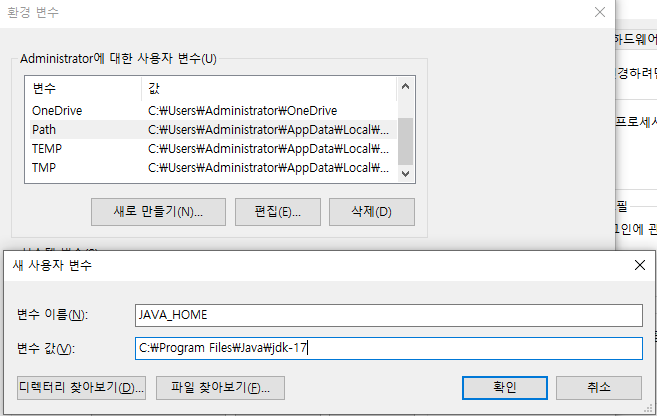
2-2-2. 시스템 변수에 PATH에 %JAVA_HOME%\bin추가
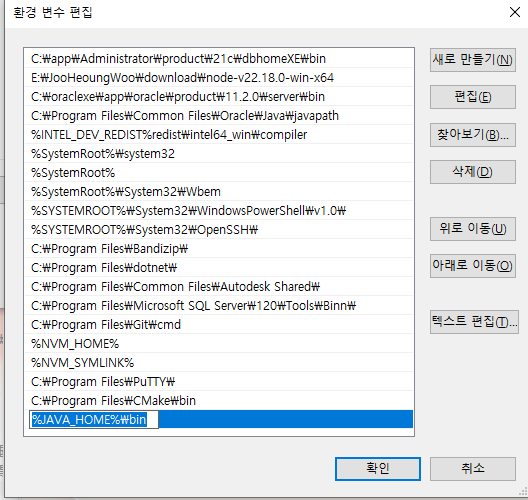
요즘은 자동으로 jdk 인식할 수 있다고 들었는데, 왜 직접 하나요?
- 최신 설치 프로그램은 자동으로 Path를 잡아주기 때문에 설정 없이도 실행되지만, 수동 설정은 추후 다른 툴과 연동 시 안정성을 높여줍니다.
사용자 변수는 뭐고, 시스템 변수는 뭔가요?
- 사용자마다 JDK 경로가 다를 수도 있습니다.
- 그런 이유로 개인적으로 세팅을 합니다.
- 그리고, 시스템에는 공통적으로 JAVA_HOME이라는 변수를 활용하게 됩니다. 환경 세팅은 이로써 해결이 되는 것입니다.
근데 왜 %JAVA_HOME%\bin 만 등록하나요?
- bin 폴더 안에 자바 컴파일러(javac)와 실행기(java)가 들어있기 때문입니다.
Keyword (추후 notion페이지로 연결할겁니다.)
- 환경 변수
- 사용자 변수 vs 시스템 변수
- PATH
- JAVA_HOME
- %JAVA_HOME%
- 컴파일러(javac)
- 실행기(java)
3. JDK 설치 및 환경 변수 테스트
3-1. JDK 설치 확인
1. 명렁 프롬프트 열기
=> Win + R → cmd
2. 명령어 입력
=> java -version
=> javac -version
3. 결과 확인
=> 성공 시, javac 17.0.xx
=> 실패 시, 내부 또는 외부 명령...

3-2. 컴파일해보기
3-2-1. Main.java파일 생성 및 빌드
public class Main {
    public static void main(String[] args) {
        System.out.println("Hello, World!");
    }
}
javac -d C:\\test C:\\test\\Main.java
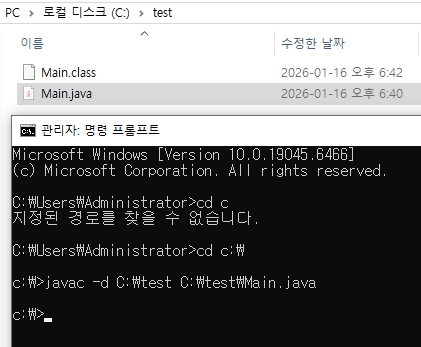
3-2-2. 컴파일된 파일을 실행
javac -d C:\\test C:\\test\\Main.java
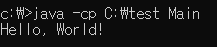
왜 java도 확인하고 javac도 확인하는건가요?
- java는 실행 도구(JRE)가 있는지 확인하는 것이고, javac는 개발 도구(JDK)인 컴파일러가 제대로 설치되었는지 확인하는 것이기 때문입니다.
- 개발자라면 javac가 나오는 것이 훨씬 중요합니다.
javac 명령어를 Main.java파일에 했는데, Main.class왜 생긴 건가요? 그것은 뭔가요?
- 컴퓨터는 저희가 만든 Main.java를 읽지 못합니다.
- 그래서 컴파일을 통해 컴퓨터가 읽을 수 있는 언어로 번역해줘야합니다.
- 실행할 때, Main.class파일을 실행합니다.
Keyword (추후 notion페이지로 연결할겁니다.)
- 소스 코드
- 바이트코드
- 기계어
- 확장자
- 인터프리트(Interpret)
- 런타임(Runtime)
4. IDE - Eclipse 설치
4-1. JDK 버전에 따른 Eclipse 요구 버전 확인
[Eclipse] 이클립스 버전별 정보 및 JDK 최소 요구 버전
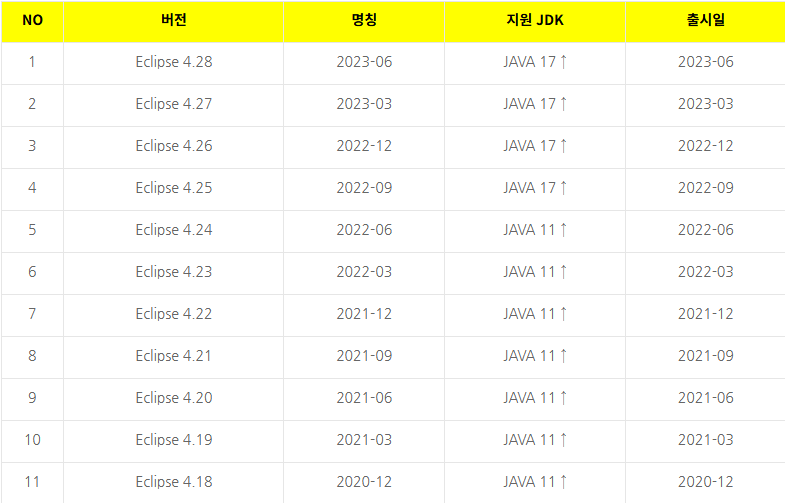
4-2. Eclipse 다운로드
Eclipse Downloads | The Eclipse Foundation
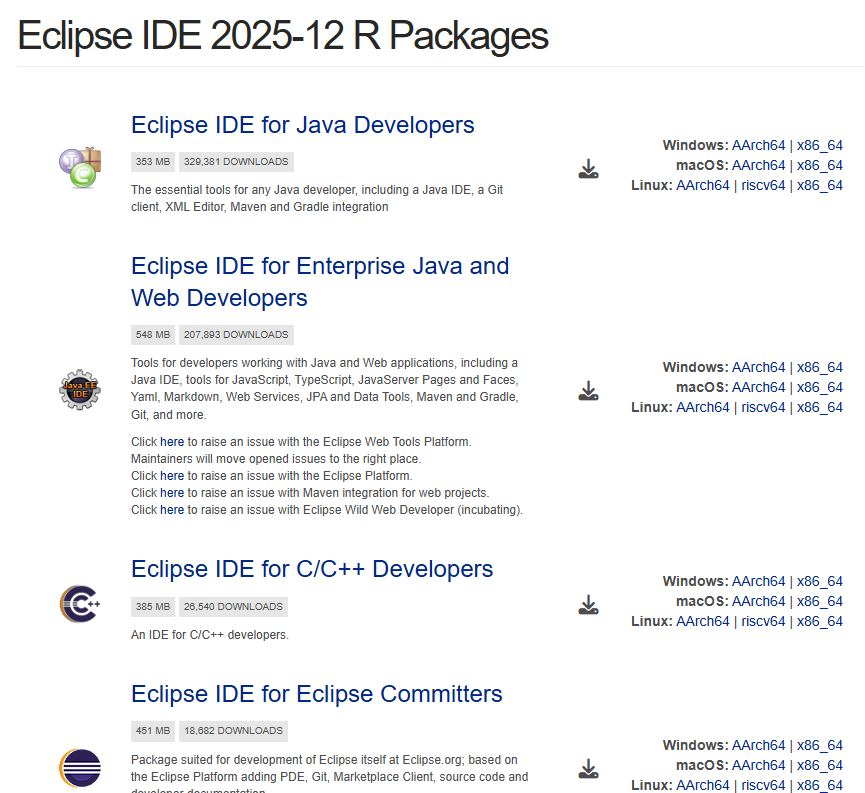
⇒ Java Developers 설치
Eclipse를 설치하려고 하는데 뭔가 많아요. Eclipse IDE for Java Developers, Eclipse IDE for Enterprise Java and Web Developers, Eclipse IDE for C/C++ Developers
- IDE는 Integrated Development Environment의 약자로, 통합 개발 환경이라고 부릅니다.
- Java, Web, C/C++등 언어의 종류는 많기 때문에, 어떠한 언어를 개발하냐에 따라 설치를 해야합니다.
5. 프로젝트 생성 및 java 파일 생성
5-1. 프로젝트 생성
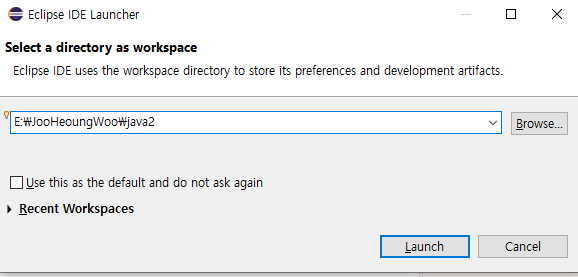
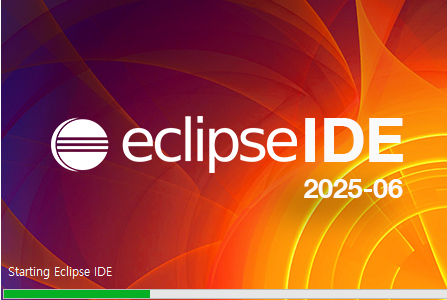
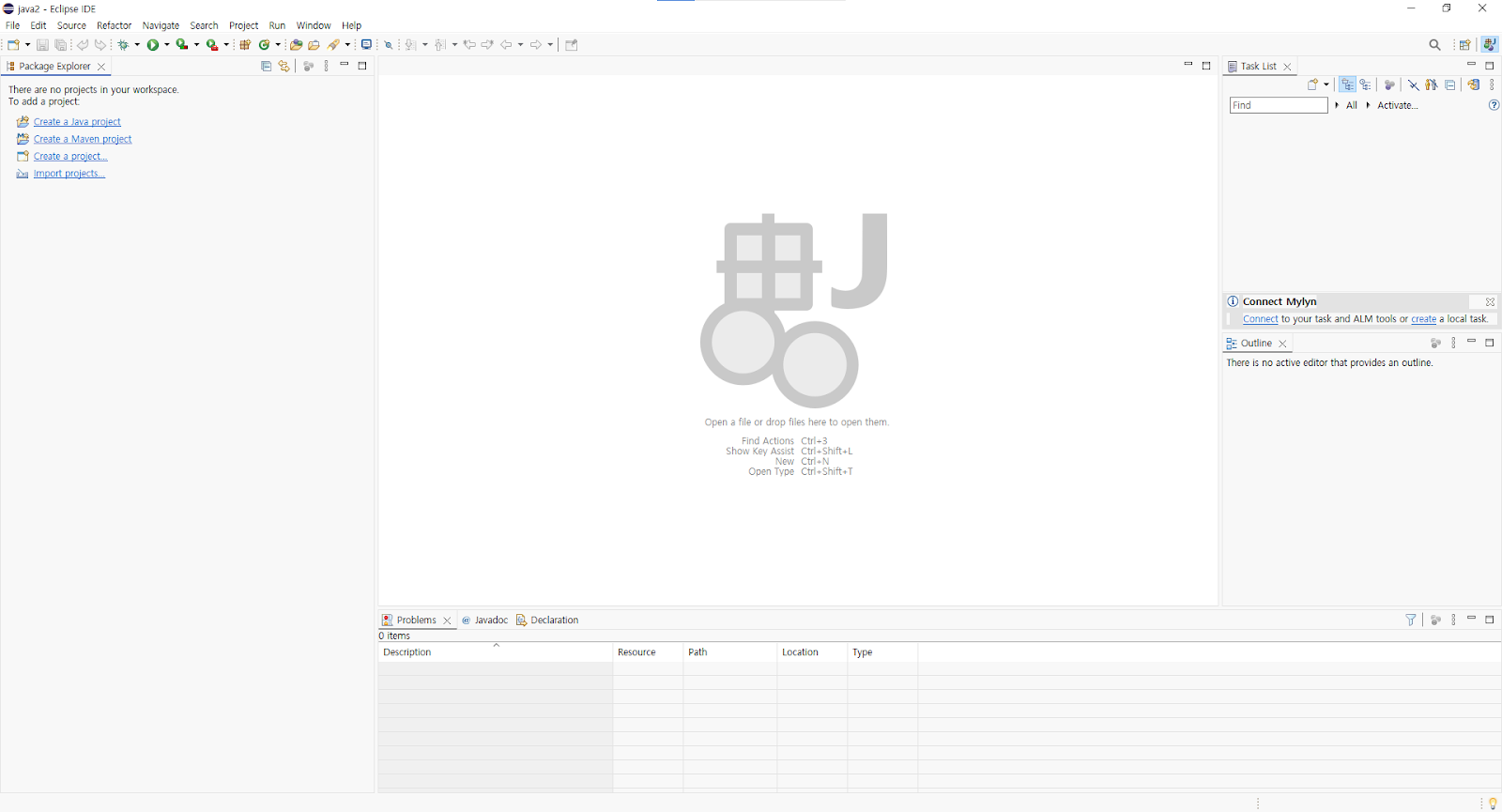
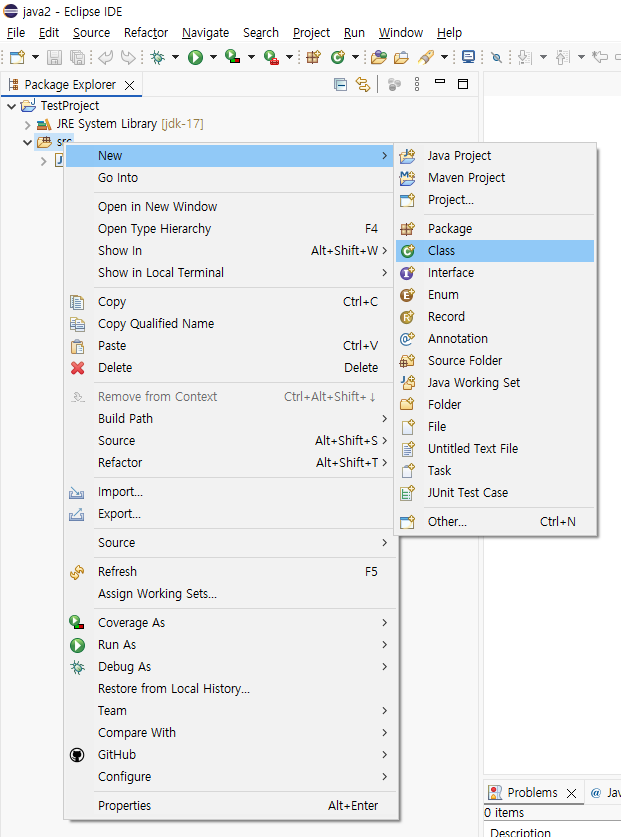
5-2. java파일 생성
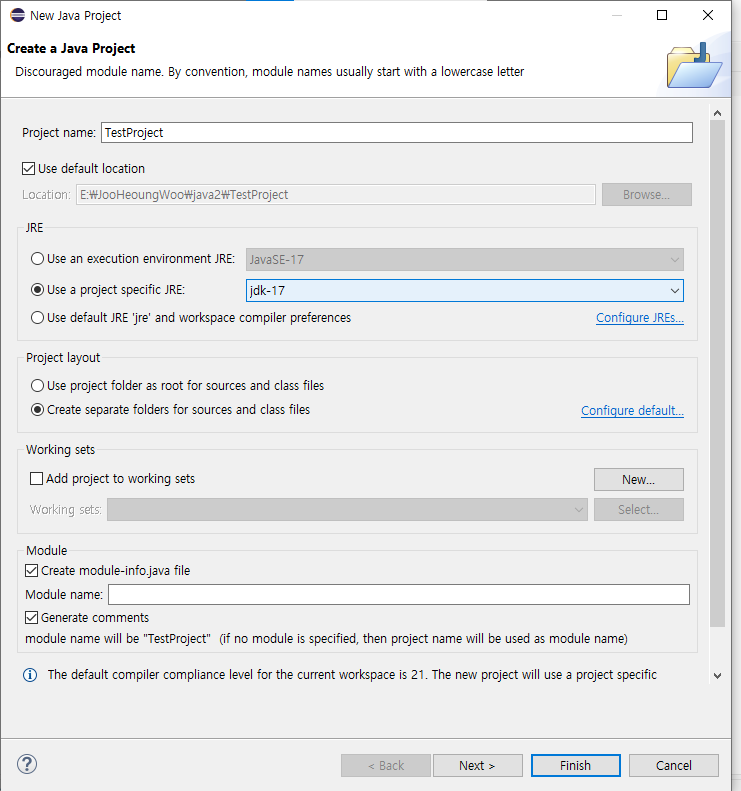
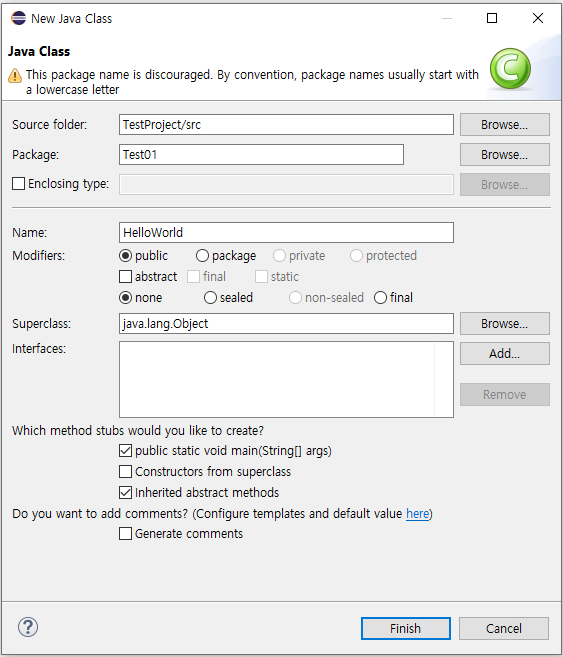
5-3. 컴파일 및 실행
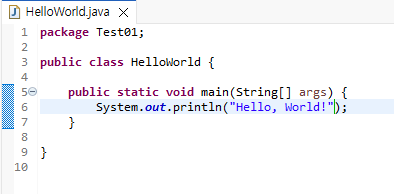
5-3-1. 코드를 먼저 작성합니다.
5-3-2. 코드를 실행합니다.
package Test01;

public class HelloWorld {

	public static void main(String[] args) {
		System.out.println("Hello, World!");
	}

}
https://lh3.googleusercontent.com/d/1TmmUzQmgRtxjINY_oAaUT-upyxesP2Lt
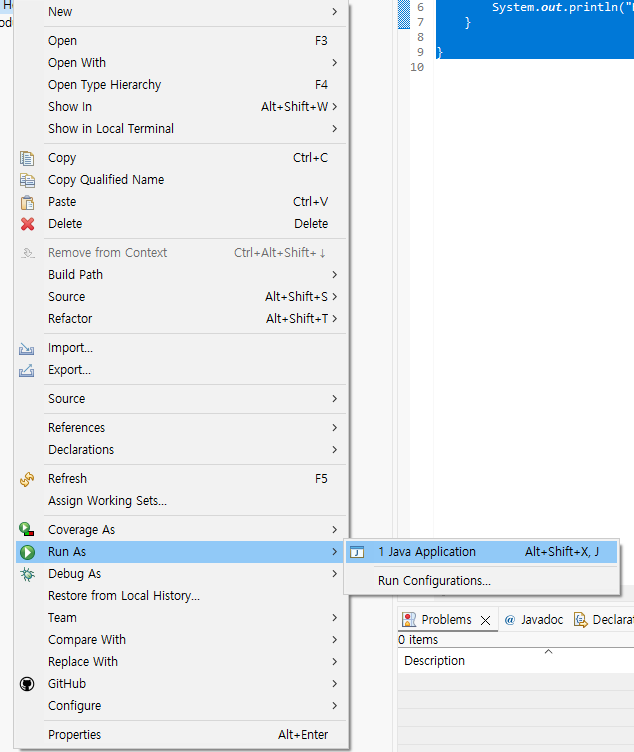
분명 실행하려면, .class가 필요한데 어디에 있나요?
- Eclipse는 기본적으로 Build Automatically가 켜있습니다.
- 그래서 Ctrl + S를 하게 되면, .java → .class로 파일을 생성합니다.
Keyword (추후 notion페이지로 연결할겁니다.)
- IDE 구성 요소
- Plug-in
- 프로젝트
- 패키지
- 자동 빌드
- 콘솔
'LV0_Setup > JAVA 세팅' 카테고리의 다른 글
| [#5] JAVA - 연산자와 형변환 (0) | 2026.02.26 |
|---|---|
| [#2] JAVA - IntellinJ 설치하기 (0) | 2026.02.23 |